






 سرخ کن و هواپز
اشتراک گذاری اینترنت در مک


اشتراک گذاری اینترنت در مک با سایر دستگاههای اندرویدی، ویندوزی،لینوکسی و یا اپلی، مخصوصا در شرایطی که این دستگاه ها نیاز به اینترنتی داشته باشند که بتوانند محدودیت های سمت آن شرکت را حل کنند، بسیار کاربردی است.شاید برای شما هم مواقعی پیش آمده باشد که در دستگاه الکترونیکی خود به دلیل بعضی از محدودیت ها یا شرایط نتوانسته اید دستگاه خود را فعال کنید. به عنوان مثال فعال سازی اسپیکرهای هوشمند مانند آمازون Echo یا گوگل Nest یا Amazon Fire TV با توجه به این که قبل از فعال سازی نیاز به اینترنتی دارند که محدودیت های شرکت سازنده دستگاه را ندارد ، غیر ممکن است.
با توجه به موارد ذکر شده، ناگزیر نیازمندیم تا با اشتراک گذاری اینترنت در مک یا سیستم های ویندوزی یا اندرویدی اقدام به اشراک گذاری اینترنت یا هات اسپات کنیم. در اینجا ما به آموزش اشتراک گذاری اینترنت در مک می پردازیم . لازم به ذکر است این فرآیند با استفاده از ویژگیهای داخلی مک امکانپذیر است و نیاز به نصب اپلیکشن مجزا نیست.
نکته: در این روش، اینترنت ورودی مک شما باید غیر از اتصال Wi-Fi باشد. کانکشن شما می تواند از طریق USB یا کابل شبکه باشد.
مراحل اشتراک گذاری اینترنت در مک – هات اسپات:
ابتدا به منوی Apple بروید و گزینهی System Settings را انتخاب کنید.
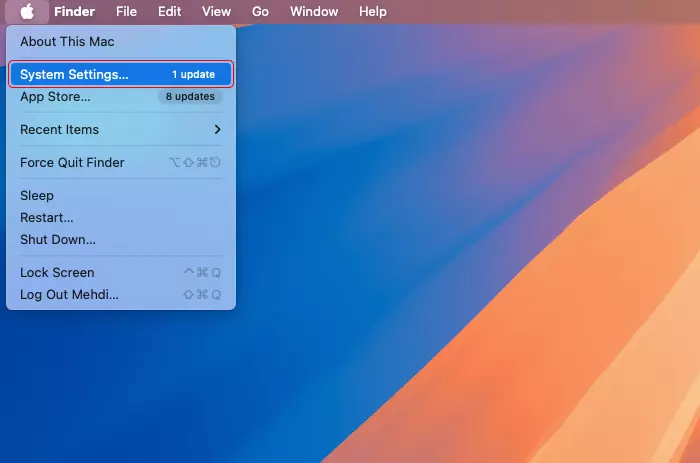
اطمینان از اتصال به شبکه:
ابتدا باید اطمینان حاصل کنید که مک شما از طریق کابل شبکه یا USB Tethering به اینترنت متصل است. برای چک کردن این اتصال، پس از باز کردن بخش System Sitting، از نوار کناری، گزینهی Network را انتخاب کنید. همانطور که در تصویر مشاهده می کنید این مک از طریق کابل شبکه به اینترنت متصل است.
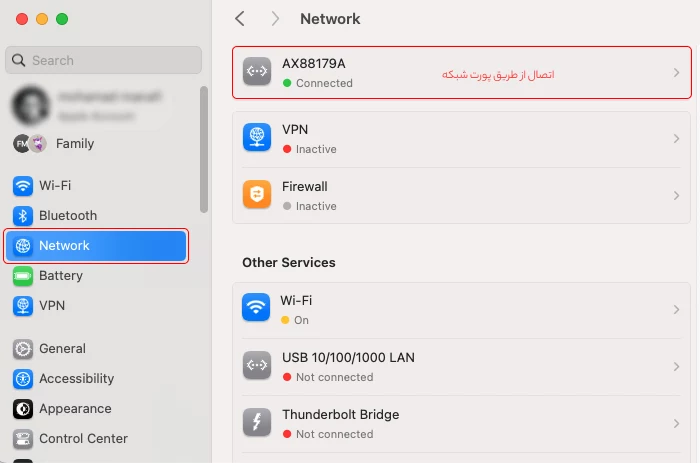
پس از چک کردن کانکشن ورودی سیستم که پیش تر به آن اشاره شد، باید مراحل زیر را دنبال کنید:
اشتراک گذاری اینترنت:
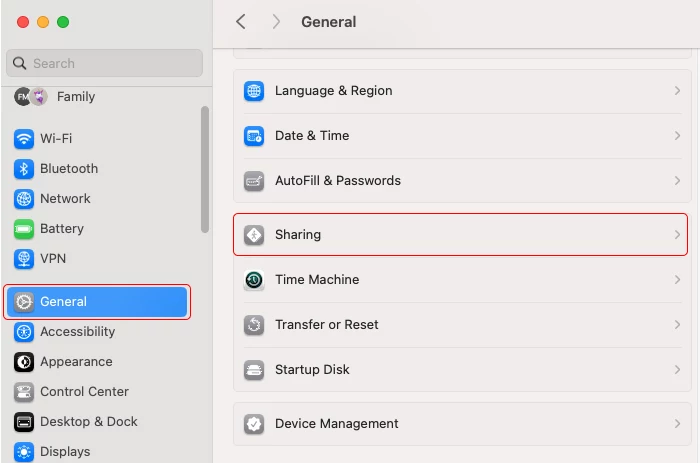
از System Settings در نوار کناری، از General بر روی Sharing کلیک کنید.
با باز شدن پنجرهی Sharing، در قسمت Accessories & Internet عنوان Internet Sharing را مشاهده میکنید. در قسمت راست آن، بر روی آیکون Information کلیک کنید.
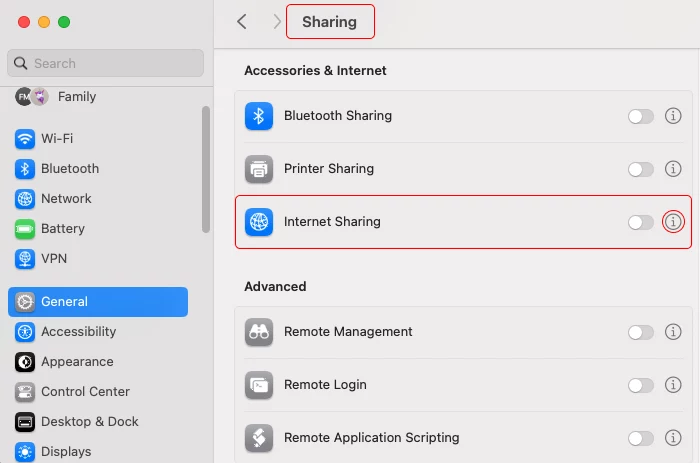
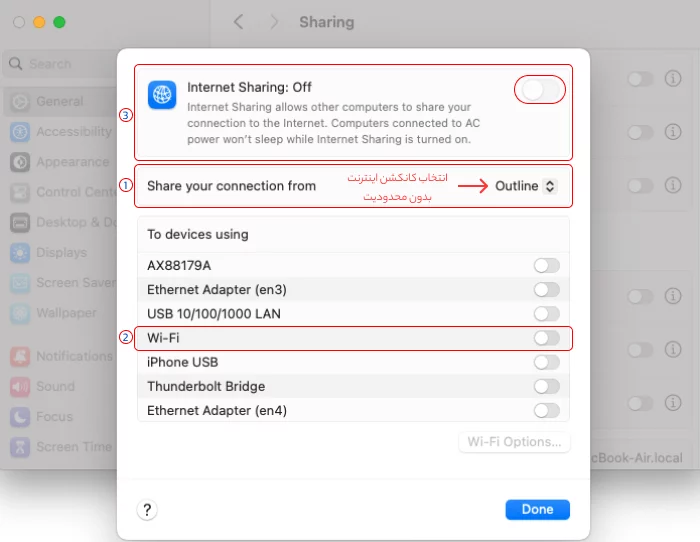
در پنجرهی باز شده، گزینههای مختلفی را مشاهده میکنید. در بالا قسمتی با عنوان «Share your connection from» وجود دارد که به وسیلهی آن میتوانید کانکشنی که میخواهید به اشتراک بگذارید را انتخاب کنید.
در اینجا بترتیب ابتدا از Share your connection from کانکشن مورد نظر را انتخاب می کنیم.
سپس گزیته Wi-Fi را فعال می کنیم و در نهایت Internet Shring را فعال می کنیم.
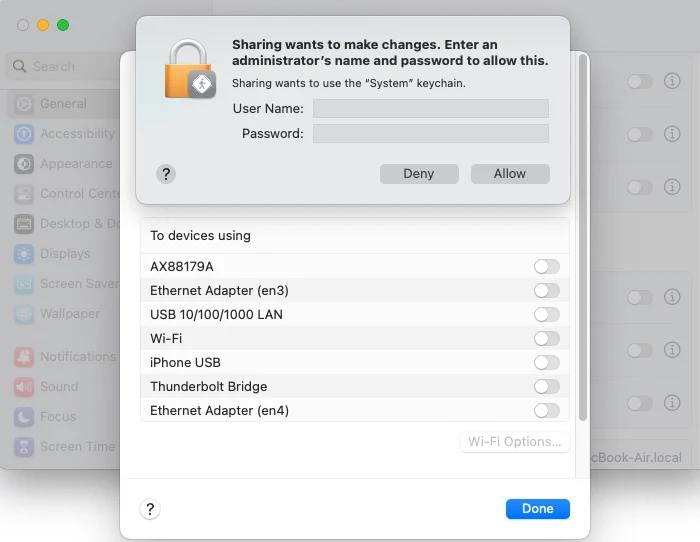
در قسمت بعد باید یوزر و پسورد مک خود را وارد کنید. همان یوزر و پسوردی که داخل سیستم لاگین می کنید.
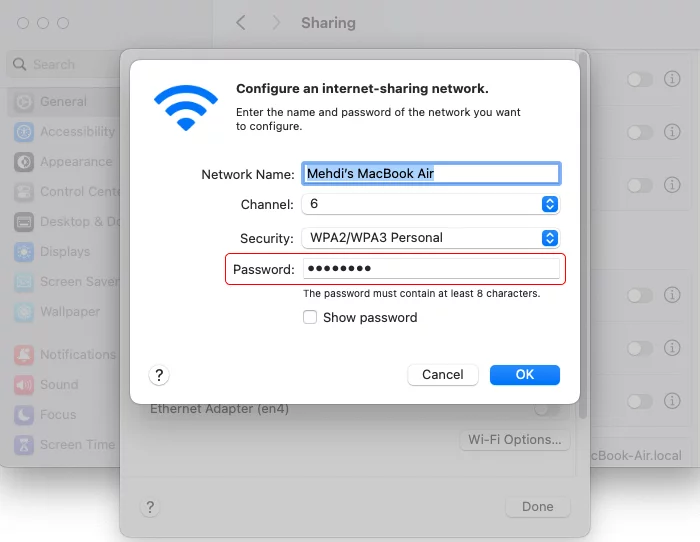
در آخر پسورد دلخواه خود را وارید کنید. پسوردی که وارد می کنید پسورد هات اسپات شماست که دستگاه های دیگر از طریق این یوزر و پسورد به اینترنت بدون محدودیت شما متصل می شوند.
پس از انجام این مراحل، مطابق تصویر اینترنت شیرینگ خود را باید فعال کنید.
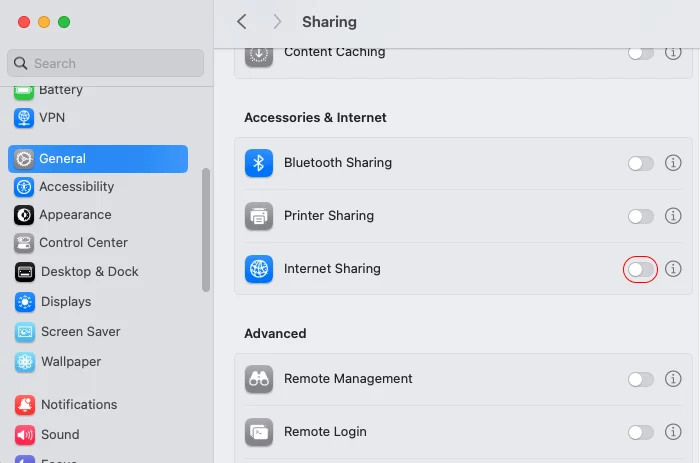
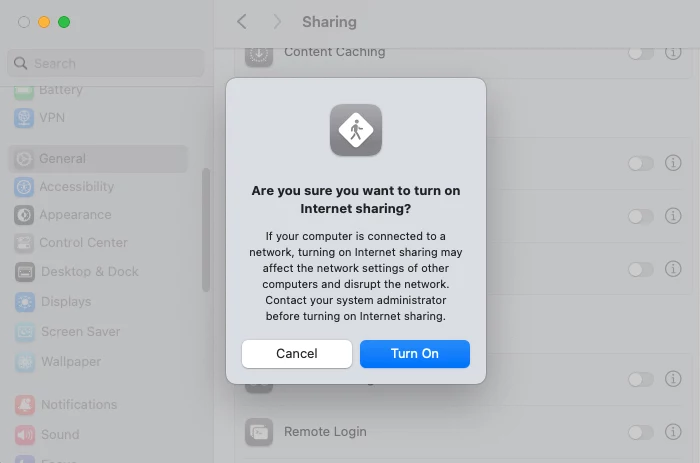
بعد از انجام این تنظیمات و فعال سازی اینترنت شیرینگ می توانید از سایر دستگاه ها به اینترنت دسترسی پیدا کنید.
منبع: سایت اپل



برای ویندوز هم بهتره قرار داده بشه