






 سرخ کن و هواپز
تماس با آیپد سیم کارت خور نسل 3 به بعد

تبلتها یکی از ابزارهای الکترونیکی هستند که در چندین سال اخیر با توجه به کارایی که دارند، مورد توجه کاربران قرار گرفتهاند. تبلتهای اپل نیز از سال 2010 با نام «آیپد» در بازار عرضه شدهاند و با توجه به ویژگیهایی مثل صفحه نمایش با کیفیت، عملکرد پرسرعت و پشتیبانی از برنامهها و اپلیکیشنهای متنوع علاقهمندان زیادی پیدا کردهاند. این آیپدها در دو نسخهی WiFi و آیپد سیم کارت خور در بازار موجود هستند.
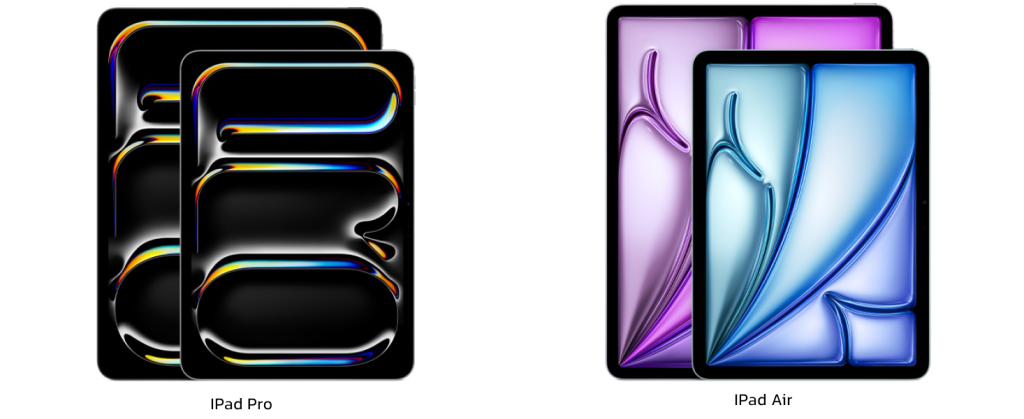
جدیدترین آیپدهای اپل نیز در تاریخ 7 May معرفی شدند و به خاطر ویژگیهای فوقالعادهای که دارند در همان روزهای اول، توجه زیادی را به خود جلب کردهاند.
نسخههای WiFi آیپد تنها با دسترسی به وایفای به اینترنت متصل میشوند ولی نسخهی IPad Cellular+WiFi که از نسل 3 آیپدها به بعد، توسط شرکت اپل عرضه شده است، این امکان را به وجود آورده است که کاربران از این محصول خارج از محیطی که وایفای دارند استفاده کنند. این قابلیت کمک میکند تا آیپد را بدون محدودیت، همراه خود به سفر، کافه و فضای باز برده و ناراحتی از بابت عدم دسترسی به اینترنت نداشته باشند.
آیپد پرو، آیپد ایر، آیپد نسل ۱۰، آیپد نسل ۹ و آیپد مینی با پشتیبانی از نسخهی Cellular قابلیتهای بیشتری را ارائه میدهند. اما سوالی که همواره برای کاربران ایجاد میشود این است که تماس با آیپد سیم کارت خور به چه صورت است و آیا امکان برقراری تماس تلفنی عادی با IPad cellular+wifi وجود دارد؟!
آیا تماس با آیپد سیم کارت خور امکان پذیر است؟!
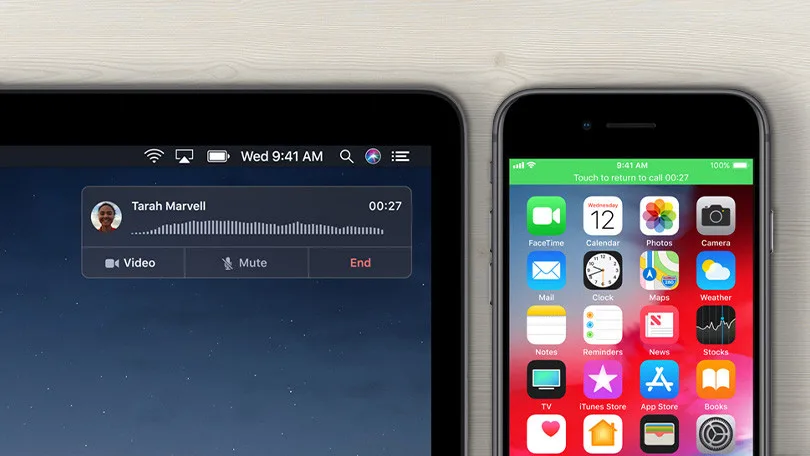
با توجه متنی که شرکت اپل در سایت خود منتشر کرده است، آیپد Cellular توانایی دریافت و برقراری تماس ندارند و تنها در صورتی تماس با آیپد سیم کارت خور امکان پذیر است که یک آیفون دیگر نزدیک به دستگاه بوده و آیپد به وای فای متصل باشد.
راهنمای فعالسازی تماس در آیپد سیم کارت خور به کمک آیفون
برای اینکه بتوانید تماسهای آیفون خود را روی آیپد Cellular پاسخ دهید، مراحل زیر را طی کنید:
۱. در آیفون خود وارد Sitting شوید و بر روی بخش Cellular بزنید.
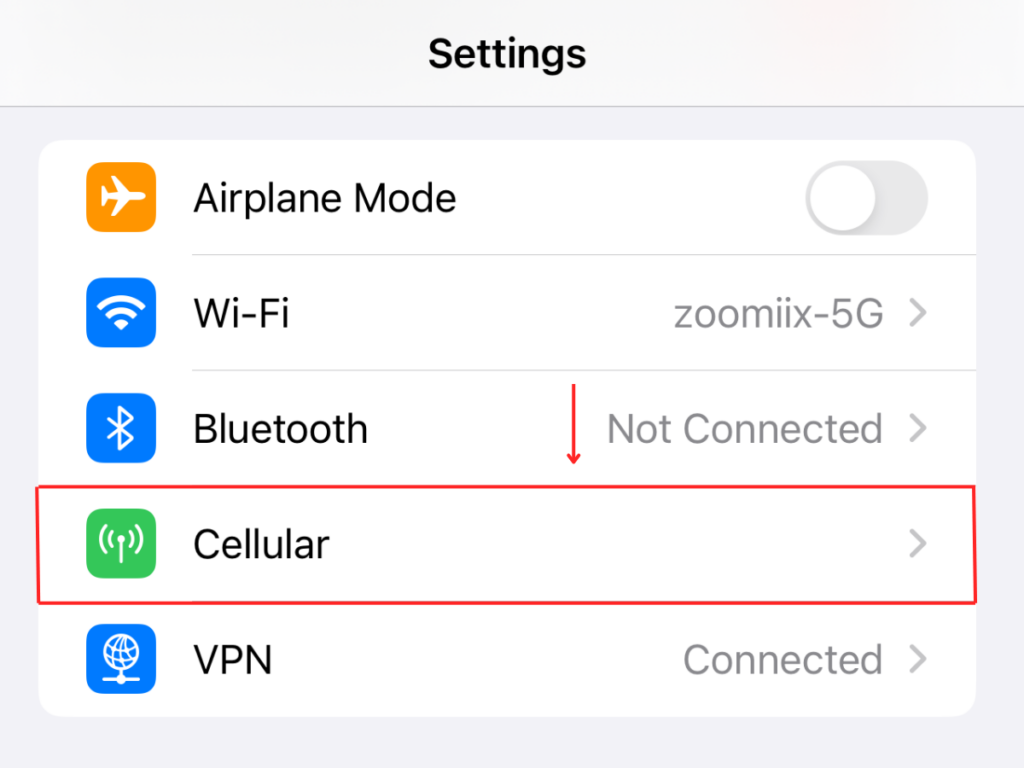
۲. اگر آیفون شما دو سیمکارته باشد، یکی از سیم کارتها را انتخاب کنید.
۳. سپس یکی از مراحل زیر را انجام دهید:
- گزینهی Calls on Other Devices را لمس کرده و Allow Calls on Other Devices را فعال کنید. سپس آیپدی که میخواهید با آن تماسها را پاسخ دهید را انتخاب کنید. به کمک این روش میتوانید روی آیپد یا هر دستگاه دیگری که به اپل آیدی شما متصل است تماس را دریافت کنید. در نظر داشته باشید که باید نزدیک به آیفون خود باشید و آیپد به وایفای متصل باشد.
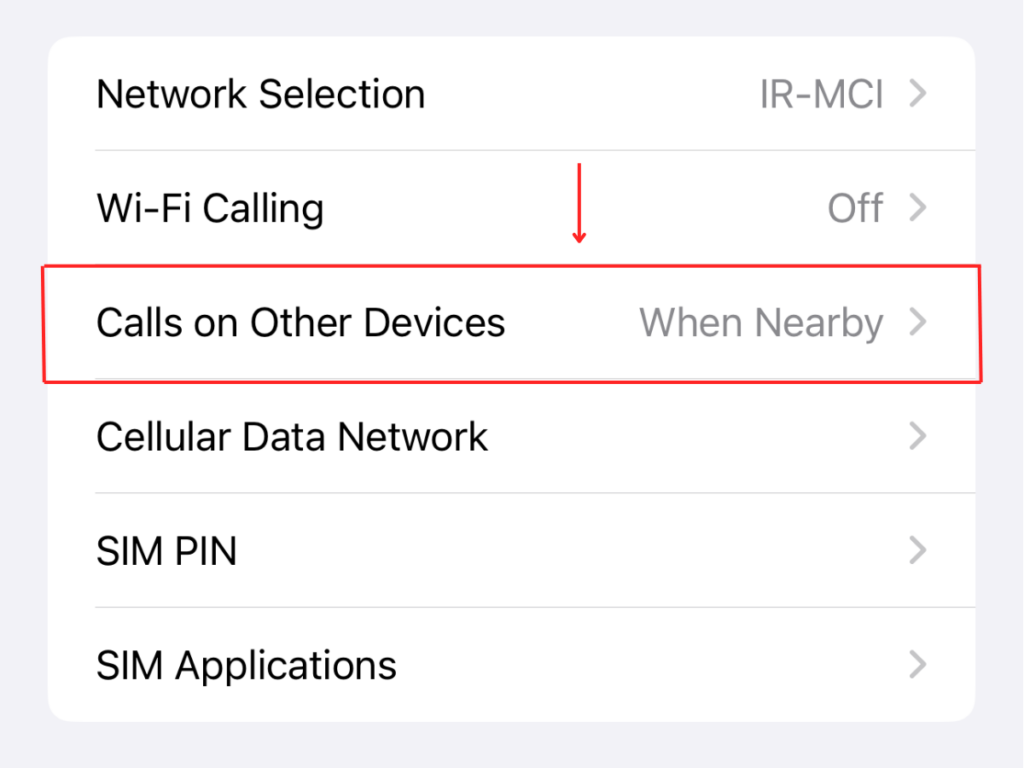
- Wi-Fi Calling را انتخاب کنید. Wi-Fi Calling on This iPhone و در ادامه Add Wi-Fi Calling For Other Devices را فعال کنید. با این مراحل میتوانید از طریق دستگاههایی که به یک اپل آیدی لاگین شدید، تماسها را برقرار یا دریافت کنید. با این روش، حتی بدون اینکه آیفون نزدیک شما باشد میتوانید تماس دریافت کنید.
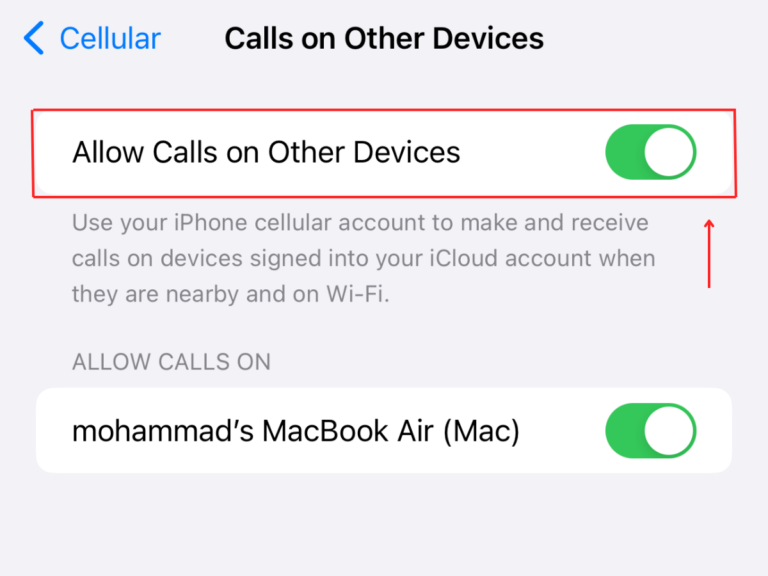
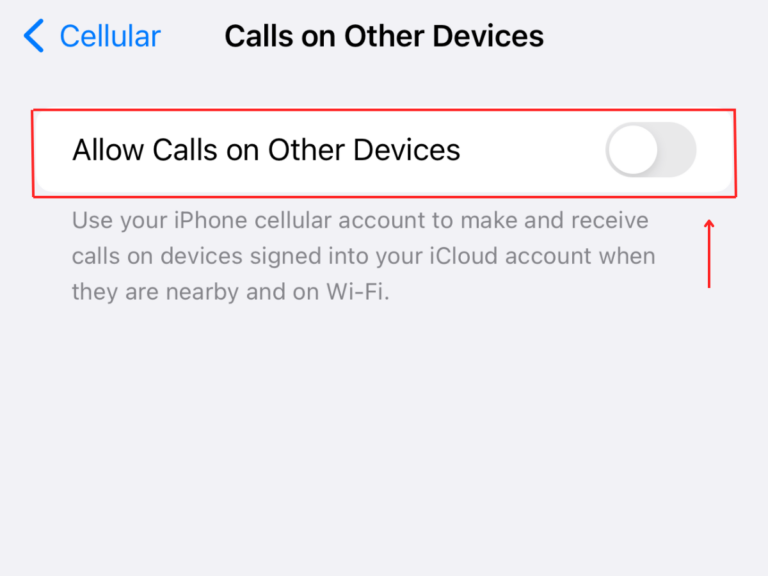
۴. در آیپد وارد Settings شوید و گزینهی FaceTime را انتخاب کنید. سپس مورد FaceTime and Calls from iPhone را فعال کنید. اگر جایی از شما سوال شد، گزینهی Wi-Fi Calling را فعال کنید.
- برقراری تماس در آیپد: به راحتی و تنها با لمس کردن شماره در مخاطبین یا برنامههای Calendar، FaceTime، Messages، Search و Safari میتوانید تماس برقرار کنید. همچنین با وارد کردن شماره در برنامهی FaceTime و سپس با لمس آیکون تلفن، تماس برقرار میشود.
- پاسخ دادن به تماس در آیپد: برای پاسخ دادن به تماس یا رد کردن آن، اعلان را بکشید یا روی آن ضربه بزنید.
اگر به دنبال جدیدترین گوشیهای آیفون، مکبوک، آیپد یا اپل واچ هستید، زومیکس به عنوان فروشگاه تخصصی محصولات اپل و محصولات نایاب دیگرِ، میتواند به شما کمک کند. تنها کافیست که محصول مورد نظر خود را در سایت زومیکس جستجو کرده و برای گرفتن مشاوره با دفتر زومیکس تماس حاصل کنید.
منبع: apple.com